要在锁屏上隐藏PotatoChat消息,通常通过系统通知或应用隐私设置关闭锁屏显示与消息预览;在iOS调整“显示预览”为“解锁时”,在Android关闭锁屏通知或具体通知渠道的预览;也可对单个会话静音或启用应用内生物/密码锁,设置后实际锁屏检查是否生效。若仍可见,检查权限或更新应用版本,并重启手机哦。
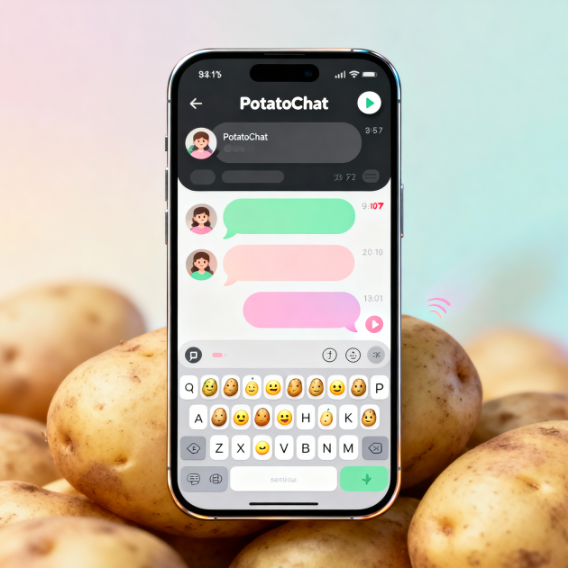
先说为什么会在锁屏上看到消息
这是先讲清楚再动手的思路——理解了原理,解决起来才不迷糊。手机把通知当成“即时提醒”,为了方便用户快速查看,系统和许多应用都会把新消息的部分内容(比如发信人和预览文本)显示在锁屏上。这对便利有利,但对隐私不太友好,尤其当你旁边有人或者手机会被别人短暂拿走时。
两个关键概念
- 锁屏显示(Lock Screen):控制通知是否可以在屏幕锁定时出现。
- 消息预览(Preview / Show Previews):即便通知出现,这一项决定是否显示消息正文的片段(例如“张三:我们下午见…”)。
总体策略:系统优先,应用补充
把方法分两步来做,会更稳妥:先调整系统级的锁屏/预览设置,然后打开PotatoChat(假如它有内部设置)做二次保障。系统改动覆盖范围广,应用内设置可以更精细(比如对单聊或群聊分别设置)。
iOS 上的具体步骤(iPhone)
iOS把“显示预览”和“锁定屏幕”分得很清楚,下面是通用步骤,适用于iOS 13/14/15/16/17 等近几年版本(路径名称略有差异,但核心相同)。
- 打开“设置” → 选择“通知”。
- 在通知列表中找到 PotatoChat(如果列表里没有,先打开应用发一条通知让系统出现该项)。
- 进入 PotatoChat 的通知设置,关闭“在锁定屏幕上显示”(或关闭“允许在锁定屏幕显示”),或者把“显示预览”设置为“仅在解锁时”或“从不”。
- 回到“设置” → “通知” → “显示预览”,可以全局设置为“解锁时”以隐藏所有应用的通知内容。
说明:把“显示预览”设为“仅在解锁时”意味着即使通知弹出,锁屏上也只会显示“有新消息”,不会显示具体短信内容;若选择“从不”,无论解锁与否都不显示预览。
Android 上的具体步骤(通用)
Android 生态多样,不同厂商和版本路径会有差别,但核心仍是两个方向:应用通知权限与锁屏通知显示。下面给出通用方法和几个厂商的特殊路径。
通用 Android(AOSP、Pixel 等)
- 进入“设置” → “应用和通知” → “查看全部应用” → 找到 PotatoChat。
- 点开“通知” → 查看各个通知频道(messages、calls、group 等)。
- 在每个你想隐藏的频道里,关闭“在锁屏上显示”或将“在锁屏上显示内容”改为“隐藏敏感内容”或“不要显示任何内容”。
- 此外,系统设置里通常有“设置 → 应用和通知 → 通知 → 锁屏上的通知”,可以选择“显示所有内容 / 隐藏敏感内容 / 不显示通知”。
常见厂商差异(代表性示例)
- Samsung(One UI):设置 → 通知 → 锁屏 → 选择“隐藏内容”或“不要显示通知”。
- Xiaomi(MIUI):设置 → 应用 → 管理应用 → PotatoChat → 通知管理,或设置 → 通知 → 锁屏通知 → 选择隐藏内容。
- Huawei(EMUI):设置 → 通知和状态栏 → 锁屏通知 → 选择不显示或隐藏敏感内容。
- OnePlus(OxygenOS)/OPPO/realme:路径类似,重点看“锁屏通知/通知显示”选项。
如果PotatoChat有应用内隐私设置怎么做
许多聊天应用会在自己的“设置 → 通知”或“隐私”里提供“锁屏消息预览/显示内容/通知显示样式”等开关。操作逻辑和系统类似:打开应用 → 设置 → 通知或隐私 → 找到“锁屏显示”或“消息预览”并关闭。说明:如果应用提供“按对话设置通知”,可以针对某些联系人隐藏预览。
表:iOS vs Android 快速对比
| 项 | iOS | Android(通用) |
| 锁屏预览控制 | 设置 → 通知 → 显示预览(全局/按应用) | 设置 → 通知 → 锁屏通知 或 应用 → 通知渠道设置 |
| 按会话细化 | 应用内设置视应用而定 | 通知渠道可细化到消息/群组/提示 |
| 生物/密码锁配合 | 可用“显示预览仅解锁时” | 可与指纹/面部识别配合使用 |
测试与故障排查(Step-by-step)
设置完别直接放着,按几步来确认是否真的隐藏:
- 保存设置后,锁屏手机(短按电源键)。
- 让另一台设备或朋友发送测试消息到你的 PotatoChat。注意是不同类型消息(私聊、群聊、语音/图片)。
- 观察锁屏是否只显示“有新消息”或完全无通知;如果仍显示内容,回到对应设置检查“权限/通知渠道/应用内设置”。
- 如果改动后无效,尝试重启手机或更新 PotatoChat 到最新版本。
常见问题与答案
- Q:我按了设置但锁屏还是能看到消息内容,为什么?
A:可能是你修改的是应用通用通知,但该消息来自不同通知渠道(比如群组单独有渠道),回到应用的通知详情里逐个渠道关闭预览。还可能是系统缓存没刷新,重启手机通常解决。 - Q:我不想完全关闭通知,只想隐藏内容,有办法吗?
A:可以把“显示预览”设为“仅在解锁时”或“隐藏敏感内容”,这样通知会出现但不会展示正文。 - Q:有人截了我的锁屏通知图片,这样设置能防吗?
A:能降低风险(不显示正文),但截图/拍照是物理世界的操作,最稳妥的方法是结合应用内锁屏(生物/密码)和不要在公共场合展示敏感通知。
补充技巧:更细腻的隐私控制
- 对单个联系人或群聊静音并关闭预览:很多应用允许按会话设置通知,静音并关闭预览能同时兼顾不打扰与隐私。
- 使用应用自带的“隐私模式”或“秘密聊天”:如果 PotatoChat 提供这样的功能,优先使用(端到端加密、消息定时销毁等)。
- 启用锁屏生物验证:把“显示预览仅解锁时”与指纹/面容识别结合,别人难以在未解锁情况下看到内容。
安全与体验的权衡
有一点很实际:隐藏锁屏预览是为了隐私,但也会牺牲一部分便捷性(比如无法快速看到重要提醒的内容)。因此可以按场景灵活调整:工作时间开启预览、外出/聚会时关闭,或仅对敏感联系人关闭。
最后的几句随想
照着上面步骤走一遍,基本上能把绝大多数锁屏消息隐私风险降下去。实践中不同手机品牌的菜单名称会有差别,别怕点开每个“通知”子项去看,通常能找到“锁屏/显示预览/隐藏内容”这样的关键词。改完别忘了实际锁屏测试一次,省得以为安全了结果还是露了口风。关于PotatoChat的应用内选项,如果找不到,可以在应用的“帮助”或“关于”里看最新说明,或者升级到最新版再试。