PotatoChat 的语音功能能让你在游戏中实现稳定、低延迟的实时语音沟通。下面我会一步步教你如何在手机与电脑上安装并授权、调试麦克风与耳机、优化网络、设置房间与频道、排查常见问题,以及一些实用的小技巧和注意事项,力求把那些容易被忽略但却影响体验的细节讲明白,让你能更快上手并把语音质量调到可玩水准。
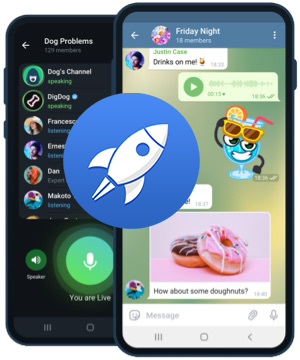
先说清楚:PotatoChat 语音是啥
简单来说,PotatoChat 提供的是一种基于互联网的实时语音聊天服务,面向游戏内团队沟通。它会负责音频采集、编码、传输和播放。关键点是两件事:*延迟* 和 *音质*,以及在各种网络条件下保持连贯。知道这些,后面调参和排错就容易多了。
语音通话的基本构成
- 本地设备:麦克风、耳机/扬声器、声卡/USB接口。
- 客户端设置:采样率、回声抑制、自动增益等。
- 网络通道:上行带宽、丢包率、延迟(Ping)。
- 服务端/房间管理:频道权限、语音模式(全频道/队伍/私聊)。
快速上手:安装与基础权限(手机与电脑)
手机端
- 下载并安装最新版 PotatoChat 应用(应用商店或官方包)。
- 打开应用,首次使用会请求麦克风与存储权限,允许麦克风是必须的。
- 如需屏幕内语音与游戏叠加,授予“悬浮窗”或“显示在其他应用上”权限(不同厂商叫法不同)。
电脑端(Windows/Mac)
- 下载安装客户端,或使用 Web 版本(如有)。
- 第一次运行时系统会询问麦克风权限,选择允许。若没有提示,检查“系统设置 → 隐私 → 麦克风”。
- 建议将声卡驱动更新到最新版,USB 耳麦插拔后重启客户端以确保识别。
设备与音频设置(关键步骤)
设备是语音体验的第一步。别嫌麻烦,很多“卡顿”“回声”“小声”问题都源于这里。
| 项目 | 建议设置 |
| 采样率 | 保持 48kHz 或 44.1kHz(客户端默认即可) |
| 麦克风增益 | 中等偏低,避免爆音;可用测试工具对照波形 |
| 回声抑制/噪声抑制 | 开启(自动或低延迟模式) |
| 语音激活/按键发言 | 团队竞技时推荐按键发言(Push-to-Talk),社交时用语音激活 |
如何校准麦克风音量(实操)
- 进入设置页面,找到“麦克风测试”或“音频测试”。
- 讲话到正常音量,观察输入条;理想是常驻在 60%-80% 区间,有峰值不超 95%。
- 如果太低,调高输入增益;如果常爆音,调低或启用自动增益。
网络优化:这些能显著提升稳定性
语音比视频对带宽要求低,但对丢包和延迟敏感。以下是实用技巧,别跳过。
- 优先使用有线网络:Wi-Fi 容易抖动,网线更稳。
- 关闭并发占用带宽的程序(云同步、大文件下载、流媒体)。
- 路由器开启 QoS(服务质量)功能,把语音流量优先级调高。
- 在高延迟情况下,切换到低比特率模式(客户端通常有“网络优先/质量优先”切换)。
延迟、丢包常见判断
- 延迟高:说话时队友听到明显滞后,Ping 通常>150ms。
- 丢包:声音断断续续或有杂音,伴随 UDP 重传现象。
- 带宽不足:多人同时说话时音质下降或压缩明显。
房间与频道管理:权限与模式
PotatoChat 通常支持多种频道模式:公聊、私聊、队伍语音、临时房间。合理使用可以避免互相干扰。
- 组队竞技:建立队伍频道,设置“仅队员发言”避免外部噪音。
- 观众/旁听:给观众只听权限,避免被打断。
- 主持人功能:如果有指挥,开启“主持人优先”或“静音非主持人”。
常见故障与排查清单(快速定位)
- 没声音或听不见:检查耳机插头、系统音量、客户端输出设备是否正确。
- 别人听不见我:确认麦克风设备、麦克风静音、权限是否被拒绝、是否被其他应用占用。
- 回声问题:关闭扬声器改用耳机,降低麦克风增益,开启回声抑制。
- 噪音大:启用噪声抑制/降噪,换用有防风罩的麦克风,避免靠近风扇/空调。
- 频繁断线:检查网络丢包与路由器,尝试切换服务器节点或使用 VPN(仅在必要时)。
一步步排查示例(麦克风无声)
- 1) 系统设置中确认麦克风未被静音且已选中。
- 2) 在其它应用(语音录音)测试麦克风是否工作。
- 3) 重启客户端/拔插麦克风,更新驱动。
- 4) 若仍不行,换一根线或另一个 USB 口验证硬件故障。
隐私与安全:不只是技术,还要考虑使用习惯
语音聊天会涉及敏感信息。设置好权限和房间管理可以减少风险。
- 不要在公共频道分享个人信息(身份证号、银行卡号等)。
- 开启房间密码或邀请制,避免陌生人加入干扰。
- 了解并使用静音与举报功能,一旦遇到骚扰立即处理。
实用小技巧与进阶设置(真正在战场上好用的)
- 按键发言(Push-to-Talk):在激烈对抗中最稳,避免背景声打扰指挥。
- 使用有线耳机并调低系统音量,避免回声与相互干扰。
- 如果房间里说话很多,启用“自动混音/语音优先”功能,只播放最清晰的几路声音。
- 测试不同服务器节点,看哪一个延迟最低并固定使用。
- 录音或回放功能:团队复盘时很有用,但记得提前告知队友。
高级音频参数(如果你愿意折腾)
- 编码器选择:Opus 是当前通用且延迟与音质均衡的选择。
- 比特率调节:64kbps 常够语音,128kbps 更清晰但占带宽。
- 回声取消(AEC)与自动增益(AGC):一般开启,必要时微调强度。
FAQ:几个经常问到的问题
- Q:为什么我在游戏里语音时队友听到回声?
A:通常是扬声器与麦克风互相拾音,换耳机或打开回声抑制解决。 - Q:多人同时说话会压缩音质怎么办?
A:把比特率调高或启用自动混音;重要的是优先级设置。 - Q:如何减少语音延迟?
A:用有线网络、选最近的服务器节点、关闭占带宽程序。
说到这里,可能你已经有些想试的设置了——我当时也是边调边学的,抓住几个关键点就能看到成效。去开个房间先来个麦克风测试,按键发言、回声抑制、网络优先顺序地试一遍,出现问题就按上面的排查清单一步一步来,通常很快就能找到症结。好啦,先去调试吧,实操比理论见效快得多。