在 PotatoChat 中,消息震动的开关通常位于设置菜单的通知选项里。你在手机端通常找到路径:设置 -> 通知 -> 消息震动;在桌面端则可能在设置的声音与通知中,或某个对话的“更多”选项里单独控制。若找不到,请确保应用版本为最新,或参考帮助文档、联系客服获取准确路径。
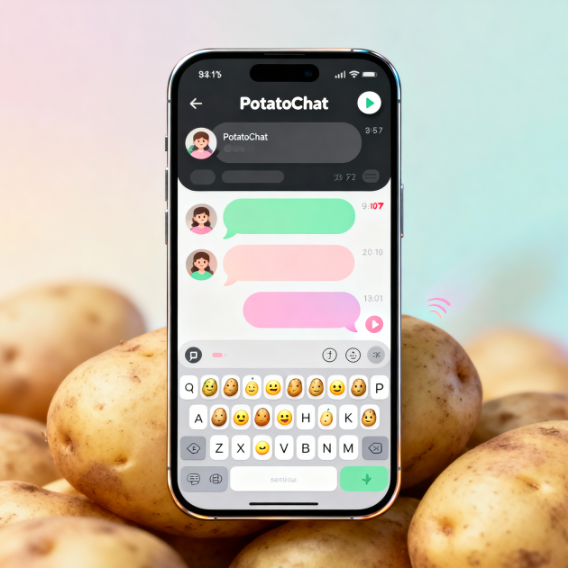
用最简单的方式理解
把“震动开关”想成一组灯的开关:你想要收到新消息时手机会轻轻抖动提示,就把灯开着;如果你想安静点,可以把灯关掉。不同设备的灯开关位置可能在不同位置,但原理是一样的:只要找到通知设置中的“震动/消息震动”选项,然后开关即可。这样做的好处,是在你不方便看屏幕时,仍能靠震动知道有新消息。注意,桌面端的震动支持往往不如手机端广泛,部分场景可能需要系统层面的通知权限来生效。
逐步操作指南
Android 设备上的操作
- 打开 设置 应用。
- 进入 应用与通知 或 通知(不同品牌设备名称可能略有差异)。
- 找到 PotatoChat,进入其通知设置。
- 找到 消息震动、震动提醒 或类似选项,切换为 开 或 关。
- 如有“自定义震动模式”,可进一步设定特定的震动强度和节奏。
iOS 设备上的操作
- 打开 iPhone 的 设置。
- 进入 通知,找到 PotatoChat。
- 在应用内可选项中寻找 震动(通常是系统层面的选项,若设备处于静音模式,震动效果也可能受影响)。
- 如有“消息震动”或“通知震动”开关,开启或关闭即可。
桌面端(Windows/macOS)
- 打开 PotatoChat,进入 设置。
- 定位到 声音与通知、或 通知相关栏目。
- 如果支持震动,启用 消息震动,并按需求调整强度或节奏。
- 部分桌面版本可能仅提供静音选项,此时请确认系统通知权限是否开启。
按会话自定义震动
- 在某些版本里,可以对单独的对话设置震动偏好。打开对话,选择 更多 或 设置,查找 震动/通知,选择“仅重要联系人”或“全部消息”对应的震动开关。
- 这样你就能区分来自不同联系人的新消息是否需要震动提示。
常见问题与排查
- 找不到震动开关怎么办? 请确认应用已更新到最新版本,尝试重新启动应用;若仍然找不到,请查看帮助文档或联系官方支持。
- 震动无效怎么办? 检查设备的系统震动是否被禁用,确认未开启静音模式,必要时在系统设置中重置通知权限。
- 对话级别设置没有生效? 确认所选对话的自定义设置是否覆盖了全局设置,必要时清空自定义回到全局默认再测试。
- 不同设备的行为不一致? 这是因为不同平台对震动权限的支持程度不同,尽量在设备原生设置里检查权限和系统级别的通知设置。
隐私与安全角度
震动开关本质上是用户界面的一个触发器,与消息内容本身无关。开启或关闭震动不会让聊天内容被发送或存储到云端,也不会暴露你的对话内容给他人。所有震动行为都依赖设备的系统通知机制,PotatoChat 不会在没有授权的情况下记录震动偏好。若你担心隐私,可以在全面开启前先试用一个短时间的震动设置,确保不会打扰到你周围的人。
测试与验证
| 平台 | 操作步骤 | 预期结果 |
| Android | 设置 -> 通知 -> PotatoChat -> 消息震动 -> 发送测试消息 | 收到新消息时设备抖动 |
| iOS | 设置 -> 通知 -> PotatoChat -> 震动 -> 发送测试消息 | 新消息时设备震动并听到/看到提示 |
| 桌面端 | PotatoChat 设置 -> 声音与通知 -> 消息震动 -> 发送测试消息 | 桌面端若支持则有震动效果或系统提示 |
文献参考
- Potato 官方帮助中心:通知与震动设置章节
- PotatoChat 用户手册:个性化通知与对话级别设置
- 技术社区文章:跨平台通知与隐私保护要点
如果你想要更细的步骤,或者你的设备型号不在常见列表里,和我说下具体的系统版本和设备型号,我再给你捋一遍,慢慢对着屏幕点点看。对了,夜深了也别找不到开关就烦,有时候重新启动应用就能给你一个全新的开关状态。