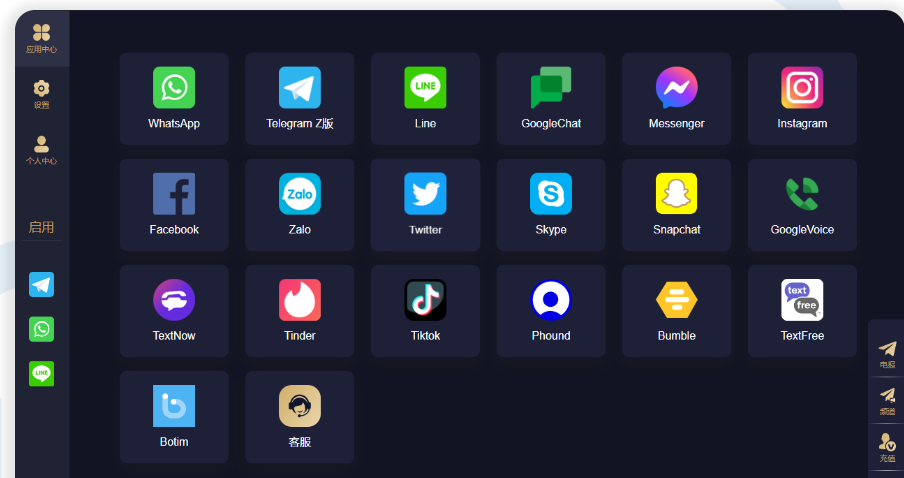
在碎片化使用设备的当下,我们常常需要在手机、电脑、平板等多个设备间切换使用社交软件,Potato Chat作为一款支持跨设备同步的即时通讯工具,自然也满足了这一核心需求。无论是工作中用电脑处理文件时快速回复消息,还是通勤时用手机延续聊天,多设备登录都能让沟通更高效。本文将为你带来Potato Chat多设备登录的详细步骤、管理技巧及安全提示,助你轻松实现跨设备无缝衔接。
一、先搞懂:Potato Chat支持哪些设备登录?
Potato Chat对主流设备有着良好的兼容性,目前支持多设备同时登录的平台包括移动端和桌面端,具体涵盖:
- 移动端:iOS系统(iPhone、iPad)、Android系统(手机、平板);
- 桌面端:Windows系统电脑、macOS系统电脑;
- 其他:部分浏览器支持的网页版(功能与桌面端基本一致,无需安装客户端)。
重要提示:Potato Chat支持多设备同时在线,但同一设备每次仅能登录一个账号,若需切换账号需先退出当前登录状态。
二、登录前必备:做好这两步,避免踩坑
在进行多设备登录前,完成以下前置准备,能有效减少登录失败、同步异常等问题:
- 确保主设备已成功注册并登录:多设备登录需以已注册并正常使用的账号为基础,且核心身份验证依赖首次注册时绑定的手机号,暂不支持仅通过用户名或邮箱独立登录。若尚未注册,需先在手机端完成注册(推荐用手机号注册,后续登录更便捷)。
- 下载对应设备的官方版本:为保障账号安全和功能完整性,务必从官方渠道下载应用。iOS用户从App Store搜索“Potato Chat”下载;Android用户从Google Play Store或官网下载;电脑用户直接访问Potato Chat官方网站,根据系统选择Windows或macOS版本下载安装。网页版可通过官网提供的链接直接进入,无需下载。
三、分步实操:各设备登录详细流程
Potato Chat多设备登录的核心逻辑是“主设备验证+子设备登录”,无论哪种设备,登录时都需通过手机号接收验证码完成身份验证,具体步骤如下:
1. 移动端跨设备登录(以“手机→平板”为例)
若已在手机上登录Potato Chat,想在平板上同步登录,操作流程如下:
- 在平板上打开已安装的Potato Chat,进入登录页面,选择“登录已有账户”;
- 输入与手机端登录一致的手机号(此处需注意:若注册时用邮箱,也可输入邮箱,但手机号是更通用的验证方式);
- 点击“获取验证码”,此时注册手机号会收到短信验证码(若未收到,检查短信拦截箱或重新请求发送);
- 在平板上输入收到的验证码,点击“登录”,等待几秒完成数据同步,即可成功登录。
2. 桌面端登录(电脑/网页版通用流程)
电脑端(客户端或网页版)登录是工作场景的常用需求,步骤与移动端类似,但需注意验证码接收环节:
- 打开电脑端客户端或网页版登录界面,选择“登录”选项;
- 输入已注册的手机号(与移动端账号一致),点击“发送验证码”;
- 在手机上查看短信验证码(无需在手机端进行额外操作,只需确认验证码正确);
- 将验证码输入电脑端的验证框,点击“确认登录”;
- 登录成功后,系统会自动同步聊天记录、联系人、群组等信息,同步速度取决于网络状态,大型文件或历史消息可能存在几秒到十几秒的延迟。
注意:电脑端部分功能可能受限,如部分大文件、语音消息的同步完整性不如移动端,若需完整使用所有功能,建议以手机端为主要操作设备。
四、多设备管理:查看、切换、退出全掌握
当登录设备较多时,及时管理设备列表能有效保障账号安全,避免陌生设备登录。所有设备管理操作均可在手机端主账号中完成:
1. 查看已登录设备
打开手机端Potato Chat,点击右上角个人头像进入“设置”页面,找到“账户安全”选项,点击进入后即可看到“已登录设备列表”。列表中会显示所有当前登录的设备型号、登录时间、登录地区等信息,便于快速识别是否存在异常登录。
2. 退出异常设备登录
若在设备列表中发现陌生设备,或需要注销某台不常用设备的登录状态,直接在设备列表中选中该设备,点击“移除设备”即可强制其退出登录,该设备再次使用需重新输入手机号和验证码验证身份。若需批量注销,可选择“退出所有设备”,仅保留当前操作的手机端登录状态。
3. 设备切换技巧
在不同设备间切换使用时,无需反复登录注销:移动端可直接通过设备自带的应用切换功能跳转;电脑端若已登录,关闭客户端后再次打开会自动保持登录状态(除非手动退出)。建议在常用设备上勾选“记住登录状态”,减少重复验证的麻烦。
五、安全提示:多设备登录必知的防护要点
多设备登录虽便捷,但也增加了账号泄露风险,做好以下安全防护至关重要:
- 妥善保管验证码:验证码是Potato Chat登录的核心凭证,切勿向他人泄露,也不要将验证码短信截图转发或存储在公共设备中。
- 公共设备慎登录:在网吧、共享电脑等公共设备上登录后,离开前务必手动退出登录,并清除浏览器缓存或客户端数据,避免账号信息残留。
- 开启双重验证:在手机端“账户安全”中启用双重验证功能,开启后登录新设备时,除了短信验证码,还需输入额外的验证信息(如绑定邮箱接收的验证码),进一步提升账号安全性。
- 定期检查设备列表:建议每周或每月查看一次已登录设备列表,发现陌生设备立即移除,并及时修改账号相关安全信息,必要时联系官方客服申诉。
六、常见问题解答:解决你的登录烦恼
| 常见问题 | 解决方案 |
|---|---|
| 登录时收不到验证码怎么办? | 1. 检查手机信号或网络是否正常,信号差时可切换Wi-Fi重试;2. 查看短信拦截箱,确认验证码未被误拦截;3. 点击“重新发送验证码”,间隔30秒后再次尝试;4. 若多次失败,检查手机号是否为注册时绑定的号码,或联系客服排查。 |
| 多设备登录后,聊天记录不同步? | 1. 确认所有设备登录的是同一账号;2. 检查网络状态,网络不稳定会导致同步延迟,建议切换至稳定Wi-Fi;3. 手动触发同步:在手机端“设置”中找到“聊天同步”选项,点击“立即同步”;4. 部分大文件或历史消息可能因设备兼容性问题无法同步,属于正常现象。 |
| 电脑端登录后无法发送文件? | 1. 检查文件大小,确认未超过Potato Chat的文件传输限制;2. 检查电脑端是否授予应用文件访问权限,Windows用户在“设置-隐私-文件系统”中开启,macOS用户在“系统偏好设置-安全性与隐私”中开启;3. 重新安装电脑端官方版本,排除客户端损坏问题。 |
结语
通过以上步骤,相信你已掌握Potato Chat多设备登录的全部技巧。无论是手机与电脑的跨端协作,还是平板与手机的无缝切换,只要遵循官方流程并做好安全防护,就能充分享受多设备带来的便捷沟通体验。若在使用过程中遇到其他问题,可通过Potato Chat官方客服渠道获取进一步帮助,也欢迎在评论区分享你的使用心得!