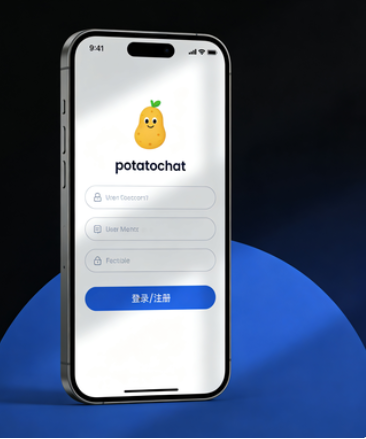
在PotatoChat里添加家庭成员的核心流程是:打开应用→进入“家庭/群组”或“设置”→选择“添加成员”→通过账号、手机号、二维码或邀请码发出邀请→等待对方接受。遇到邀请未达、权限或同步问题,先检查网络和通知权限并更新应用,必要时重发邀请或使用邀请码/二维码替代普通邀请。

先给你一个快速上手的清单
- 准备好对方信息(账号、手机号或当面扫码)。
- 打开PotatoChat并登录主账号。
- 进入主页的家庭或群组设置,点击“添加成员”。
- 选择邀请方式:账号/手机号、二维码或邀请码→发送邀请→对方接受。
- 若没有收到邀请,检查网络、应用通知权限或尝试切换邀请方式。
为什么要把人加进“家庭”?
把亲人或共同使用设备的人加入“家庭”其实就是把他们放进一个共享的空间:聊天更集中、设备和订阅可以统一管理、权限可以分配。简单来说,它把大家的沟通和资源像放进同一个抽屉里,省时间也方便管理。
一步步详解:不同场景的操作方法
通用流程(适用于大部分版本)
- 打开应用并确认自己已登录主账号。
- 在主页找“家庭”或“群组”入口,进入后选择“添加成员”或“邀请成员”。
- 选择邀请方式:账号、手机号、二维码或邀请码/链接。
- 输入必要信息并发送邀请,对方在自己的客户端确认接受即可。
- 邀请成功后你会在成员列表看到对方,按需要分配管理员或普通成员权限。
当面添加(扫码)
如果可以面对面操作,扫码通常最快:选择“二维码”→生成邀请二维码→对方打开扫一扫并确认加入。优点是即时、少出错,适合同住家庭或紧急添加场景。
远程添加(账号或手机号邀请)
在不能当面时,用账号/手机号是常规方式。输入对方的注册账号或手机号(注意国际区号),发送邀请。需要对方手机或应用在线并注意通知。
通过邀请码或链接
许多版本支持一次性邀请码或邀请链接,适合社交媒体分享或对方不方便直接添加时使用。将邀请码复制发给对方,对方在“加入家庭”处输入即可。
常见问题与排查步骤(按症状来)
| 问题 | 可能原因 | 解决办法 |
| 邀请未收到 | 网络、通知被屏蔽、国际区号错误、服务器延迟 | 检查网络与通知权限;核对区号;重发或改用二维码/邀请码 |
| 无法加入(提示权限不足) | 需要应用更新或账号被限制 | 更新应用,检查账号状态,必要时联系客服 |
| 成员信息不同步 | 缓存未刷新、服务器延迟 | 退出重进或清理缓存,等待数分钟并重试 |
管理权限与角色分配
家庭管理通常包括管理员和普通成员两类权限。管理员可以邀请/移除成员、修改家庭设置与共享资源;普通成员通常只有加入与使用权限。操作上:
- 进入成员列表,找到目标成员,选择“设置权限”或“设为管理员/移除”。
- 谨慎授予管理员权限:只给信任的人,避免误删或滥用共享资源。
遇到特殊情况的对策(实用小技巧)
- 对方没智能手机或无法安装应用:用你自己的设备登录对方的账号临时添加(注意隐私),或通过网页版/桌面版发送邀请码。
- 跨国或不同运营商:手机号邀请注意加国家代码;推荐用邀请码或二维码,减少运营商短信延迟问题。
- 多设备重复登录导致冲突:让成员登出其他设备再登录,或在设置里查看当前会话并手动下线老设备。
隐私与安全注意事项
把人加入家庭意味着共享一定信息,务必要关注这些点:
- 只添加你信任的人,管理员权限不要随意授予。
- 检查共享内容范围:聊天、位置或设备控制等哪项是公开的。
- 定期更新密码,并启用双因素认证(如果有)。
版本与平台差异:iOS、Android 与 桌面
不同平台的按钮名称或入口位置可能略有差别,但逻辑一致。iOS 上的权限请求通常会弹窗询问通知与定位,Android 则可能在系统设置里统一管理。桌面版适合输入邀请码或管理成员列表时使用,移动端更便捷做扫码邀请。
如果一切都失败:联系支持前的准备工作
- 记录你和对方的账号、邀请时间、使用的邀请方式。
- 截图错误信息或提示文字(如果有)。
- 确认应用版本号和操作系统版本,尝试在其他网络环境下重现问题。
几个真实场景的小故事(便于理解)
举个例子,我上次给爸妈加家庭成员时,发现他们的短信收不到邀请。原因是他们在海外,没有加国家码。改成生成邀请码把链接复制给他们,晚上回家后他们直接在应用粘贴加入了。另一次,我把远房亲戚设为管理员,结果他误删了共享日历——从那以后我只给他普通成员权限。
复盘:如何确认添加成功(检查点)
- 在成员列表看到新增用户的昵称或账号。
- 对方能看到家庭共享的内容(例如共享相册或设备)。
- 双方能正常发送/接收家庭内的系统通知或消息。
好啦,按上面步骤去试一遍就行了,遇到具体报错的话按表格里对应的排查顺序去看,通常都能解决——要不然就换种邀请方式再来一次,扫码和邀请码真的省心。